> For the complete documentation index, see [llms.txt](https://help.keyring.app/llms.txt). Markdown versions of documentation pages are available by appending `.md` to page URLs; this page is available as [Markdown](https://help.keyring.app/jp/keyring-pro/how-to-use/walletconnect.md).
# WalletConnect
WalletConnect機能の使用方法
## WalletConnect
WalletConnectを使用すると、QRコードをスキャンするか、WalletConnectコードを貼り付けることで、KEYRING PRO Walletを対応するdAppにすばやく接続できます。
接続する前に、KEYRING PROにウェブサイトまたはdAppの情報が表示されるため、内容を確認してから、より安全に接続できます。
### 接続方法
1. ホーム画面を下にスクロールして、アカウント一覧を表示します。
2. WalletConnectで使用するアカウントを選択します。
3. 画面右下のWalletConnectアイコンをタップします。
4. QRコードをスキャンするか、「WalletConnectコードを貼り付け」をタップします。
5. ウェブサイトまたはdAppの情報を確認します。
6. ウェブサイトのURLと安全性アイコンを慎重に確認します。
7. 信頼できるウェブサイトである場合のみ、「接続」をタップします。
 ### A.Iウェブサイトチェック
WalletConnectコードをスキャンまたは貼り付けると、KEYRING PROがウェブサイトを確認し、接続前に役立つ情報を表示します。
表示される情報には、以下が含まれる場合があります。
* ウェブサイトまたはdAppの名称
* ウェブサイトのURL
* 対応ネットワーク
* ウェブサイトの安全性ステータス
* A.Iによって生成されたウェブサイトの概要
これにより、接続しようとしているウェブサイトについて理解を深め、フィッシングサイトの可能性があるウェブサイトを避けることができます。
### A.Iウェブサイトチェック
WalletConnectコードをスキャンまたは貼り付けると、KEYRING PROがウェブサイトを確認し、接続前に役立つ情報を表示します。
表示される情報には、以下が含まれる場合があります。
* ウェブサイトまたはdAppの名称
* ウェブサイトのURL
* 対応ネットワーク
* ウェブサイトの安全性ステータス
* A.Iによって生成されたウェブサイトの概要
これにより、接続しようとしているウェブサイトについて理解を深め、フィッシングサイトの可能性があるウェブサイトを避けることができます。
 #### ウェブサイトの安全性アイコン
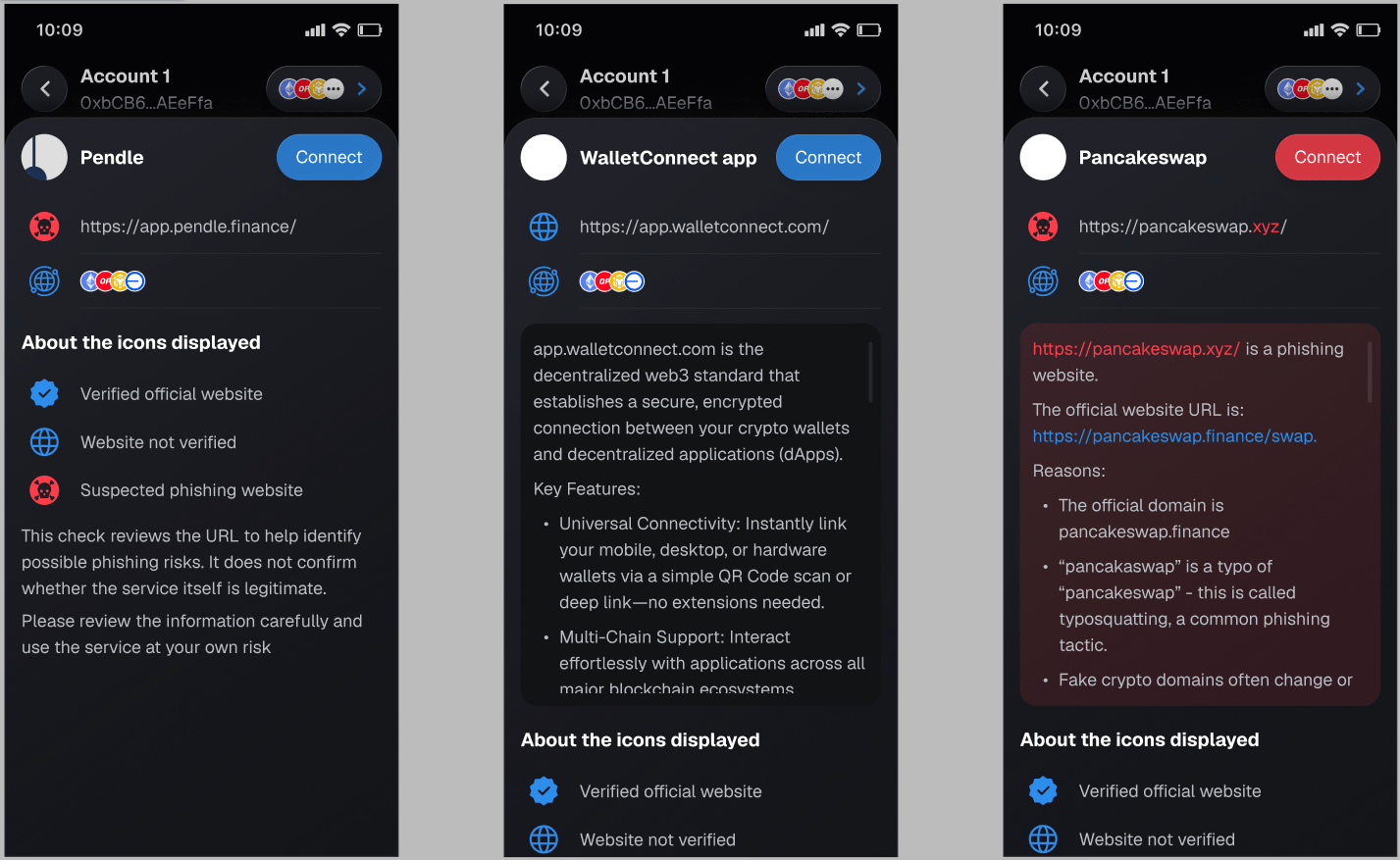
* **確認済みの公式ウェブサイト:** 公式ウェブサイトとして確認されています。
* **未確認のウェブサイト:** ウェブサイトは確認されていません。必ずしも安全ではないという意味ではありませんが、接続する前にURLや情報を慎重に確認してください。
* **フィッシングの疑いがあるウェブサイト:** 偽のウェブサイト、または安全ではないウェブサイトの可能性があります。安全であると確信できない場合は、接続しないでください。
### 接続中のサイトを管理
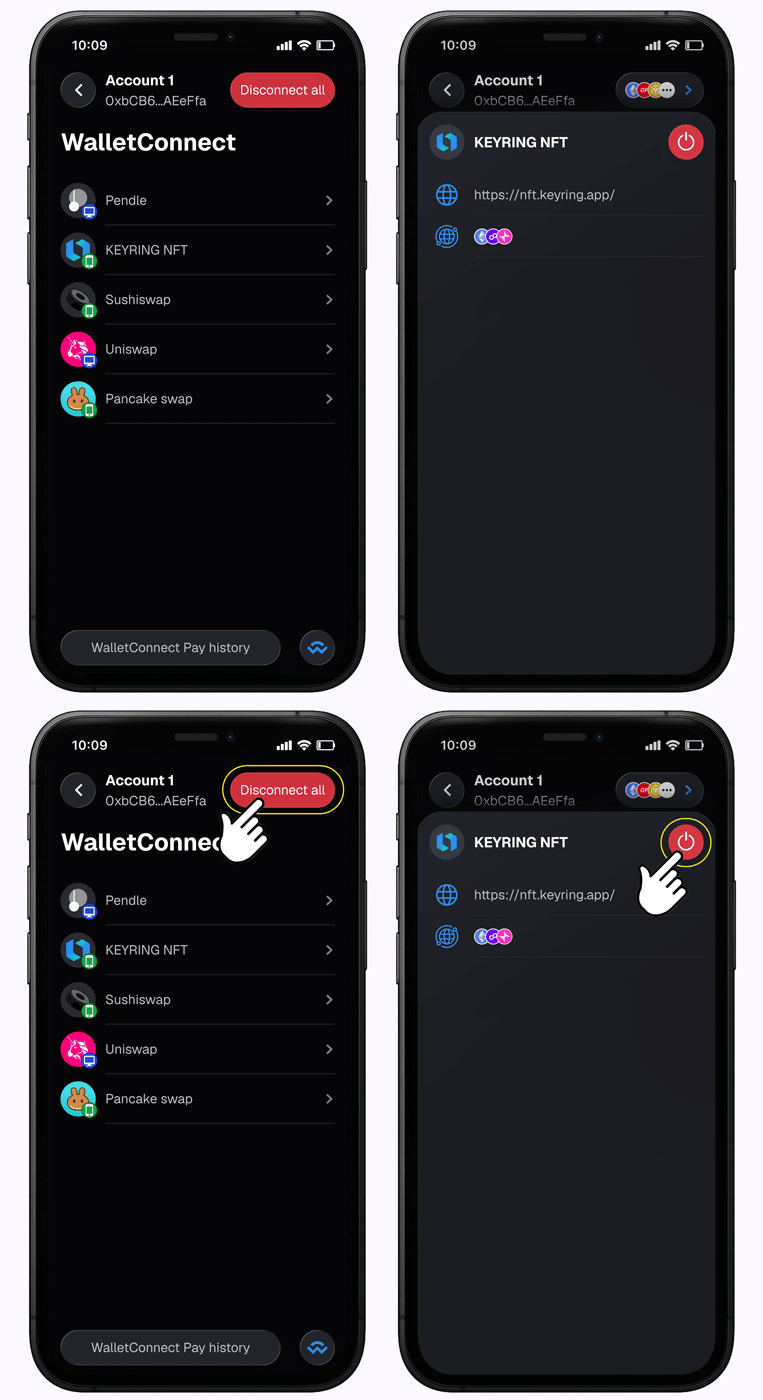
アカウントでWalletConnectをタップすると、そのアカウントに現在も接続されているウェブサイトまたはdAppが表示されます。
接続中のサイトは、以下の方法で管理できます。
* 画面右上の「すべて切断」をタップすると、接続中のすべてのサイトとの接続を解除できます。
* 特定のウェブサイトまたはdAppを選択すると、その接続のみを解除できます。
#### ウェブサイトの安全性アイコン
* **確認済みの公式ウェブサイト:** 公式ウェブサイトとして確認されています。
* **未確認のウェブサイト:** ウェブサイトは確認されていません。必ずしも安全ではないという意味ではありませんが、接続する前にURLや情報を慎重に確認してください。
* **フィッシングの疑いがあるウェブサイト:** 偽のウェブサイト、または安全ではないウェブサイトの可能性があります。安全であると確信できない場合は、接続しないでください。
### 接続中のサイトを管理
アカウントでWalletConnectをタップすると、そのアカウントに現在も接続されているウェブサイトまたはdAppが表示されます。
接続中のサイトは、以下の方法で管理できます。
* 画面右上の「すべて切断」をタップすると、接続中のすべてのサイトとの接続を解除できます。
* 特定のウェブサイトまたはdAppを選択すると、その接続のみを解除できます。
 #### 注意事項
A.Iウェブサイトチェックは、フィッシングの可能性を確認する際に役立ちますが、すべてのウェブサイトが完全に安全であることを保証するものではありません。
接続や承認を行う前に、URL、ウェブサイト情報、トランザクションの詳細を必ず慎重に確認してください。
## WalletConnect Pay
WalletConnect Payを使用すると、KEYRING PROを使って、対応している店舗で暗号資産による支払いができます。
店舗の決済用QRコードをスキャンするか、WalletConnectコードを貼り付けることで、支払いを開始できます。
### WalletConnect Payの使用方法
1. WalletConnect Payを開きます。
2. 店舗の決済用QRコードをスキャンするか、「WalletConnectコードを貼り付け」をタップします。
3. 支払いに使用するトークンを選択します。
4. 支払額とトークンの詳細を確認します。
5. 「支払う」をタップします。
6. ウォレットで支払いを承認します。
7. 支払い結果が表示されるまで待ちます。
#### 注意事項
A.Iウェブサイトチェックは、フィッシングの可能性を確認する際に役立ちますが、すべてのウェブサイトが完全に安全であることを保証するものではありません。
接続や承認を行う前に、URL、ウェブサイト情報、トランザクションの詳細を必ず慎重に確認してください。
## WalletConnect Pay
WalletConnect Payを使用すると、KEYRING PROを使って、対応している店舗で暗号資産による支払いができます。
店舗の決済用QRコードをスキャンするか、WalletConnectコードを貼り付けることで、支払いを開始できます。
### WalletConnect Payの使用方法
1. WalletConnect Payを開きます。
2. 店舗の決済用QRコードをスキャンするか、「WalletConnectコードを貼り付け」をタップします。
3. 支払いに使用するトークンを選択します。
4. 支払額とトークンの詳細を確認します。
5. 「支払う」をタップします。
6. ウォレットで支払いを承認します。
7. 支払い結果が表示されるまで待ちます。
 支払いが完了すると、「成功」と表示されます。
支払いに失敗した場合は、「再試行」をタップできます。
#### 注意事項
WalletConnect Payは、対応している店舗でのみ利用できます。
支払いは通常の銀行決済システムではなく、暗号資産を使用して行われます。確定する前に、トークン、金額、ネットワークを慎重に確認してください。
### 支払い履歴を確認
支払い履歴は、WalletConnect Payの履歴から確認できます。
支払い履歴を確認するには、以下の手順に従ってください。
1. アカウントを開きます。
2. 「WalletConnect」をタップします。
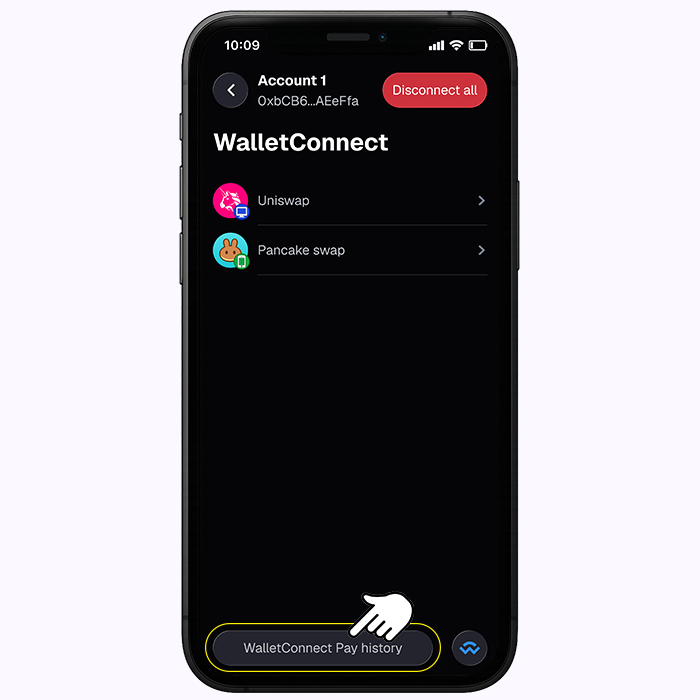
3. この画面の下部にある「WalletConnect Pay履歴」を選択します。
支払いが完了すると、「成功」と表示されます。
支払いに失敗した場合は、「再試行」をタップできます。
#### 注意事項
WalletConnect Payは、対応している店舗でのみ利用できます。
支払いは通常の銀行決済システムではなく、暗号資産を使用して行われます。確定する前に、トークン、金額、ネットワークを慎重に確認してください。
### 支払い履歴を確認
支払い履歴は、WalletConnect Payの履歴から確認できます。
支払い履歴を確認するには、以下の手順に従ってください。
1. アカウントを開きます。
2. 「WalletConnect」をタップします。
3. この画面の下部にある「WalletConnect Pay履歴」を選択します。