> For the complete documentation index, see [llms.txt](https://help.keyring.app/llms.txt). Markdown versions of documentation pages are available by appending `.md` to page URLs; this page is available as [Markdown](https://help.keyring.app/jp/keyring-pro/how-to-use/create-and-import-wallet.md).
# ウォレットの作成とインポート
KEYRING PROへようこそ!
## パスワードの設定
新しいウォレットを作成する、秘密鍵をインポートする、またはバックアップファイルを復元する前に、まずウォレットのパスワードを設定する必要があります。
このパスワードは非常に重要です。秘密鍵の暗号化や、KEYRING PRO内の重要な操作を保護するために使用されます。覚えておけるパスワードを設定し、安全に保管してください。
KEYRING PROはノンカストディアルウォレットのため、パスワードを忘れた場合、当社がパスワードをリセットまたは復元することはできません。
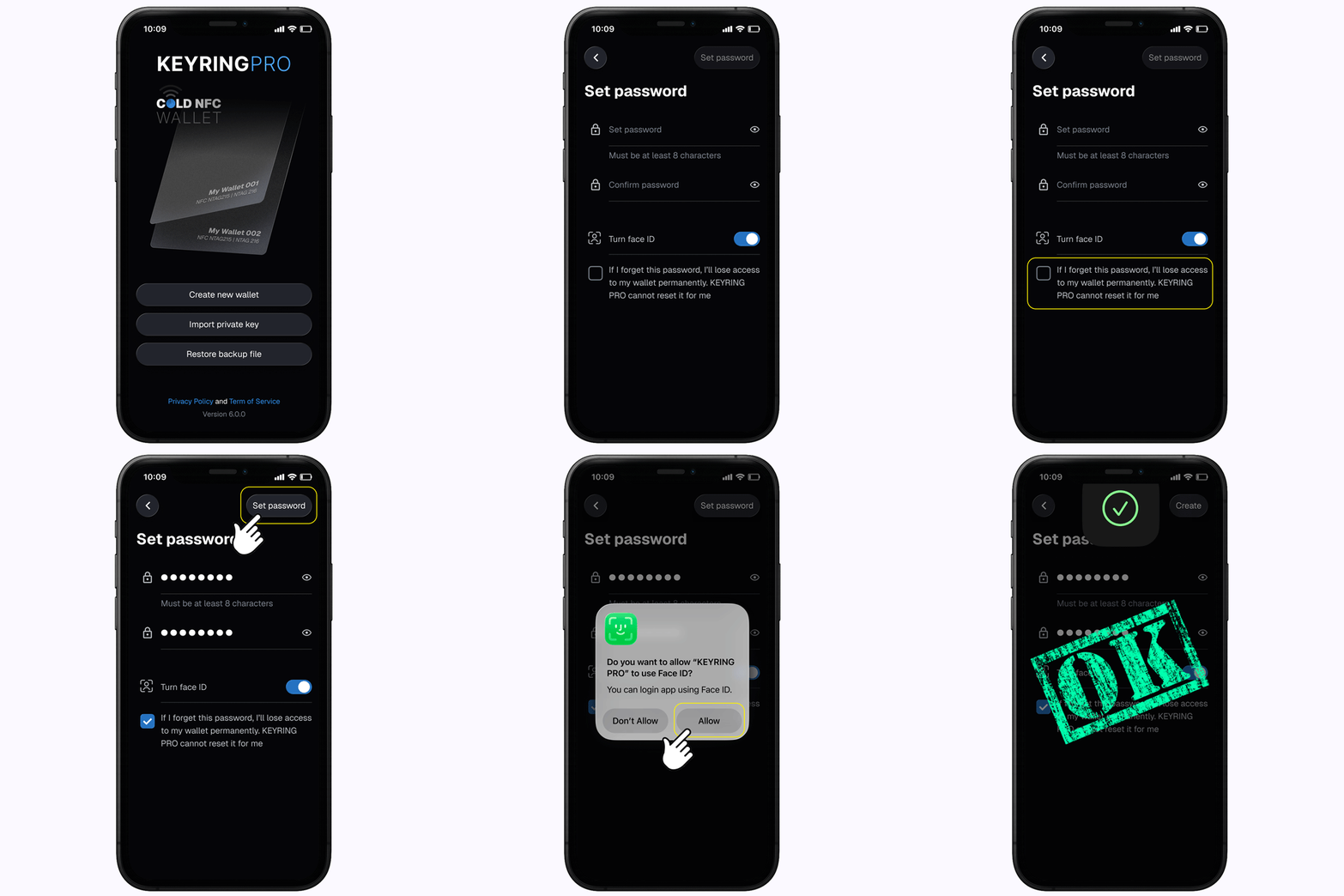
パスワードを設定するには、以下の手順に従ってください。
1. スタート画面から、以下のいずれかのオプションを選択します。
* **新しいウォレットを作成**
* **秘密鍵をインポート**
* **バックアップファイルを復元**
2. パスワードを入力します。
3. 確認のため、同じパスワードをもう一度入力します。
4. 任意:**デバイス認証**をオンにします。
5. 警告メッセージを読み、確認用のチェックボックスにチェックを入れます。
6. 右上の**パスワードを設定**をタップします。
7. デバイス認証がオンになっている場合、KEYRING PROによる生体認証の使用を許可するよう、デバイスから求められる場合があります。画面の指示に従って許可してください。
8. 設定処理が完了するまで待ちます。
9. パスワードの設定後、デバイス認証を使用するか、パスワードを入力してKEYRING PROのロックを解除する必要がある場合があります。
10. ロックを解除した後、ウォレットの作成、インポート、または復元の処理を続けることができます。
 #### **重要な注意事項**
* KEYRING PROのロックを解除して使用するには、パスワードを正しく入力する必要があります。
* パスワードと確認用パスワードが一致しない場合、エラーメッセージが表示され、次に進むことはできません。
* デバイス認証は任意です。生体認証がオフになっている場合、または認証できない場合でも、パスワードを入力してアプリのロックを解除できます。
* **iOS**では、デバイスでFace IDが設定され、有効になっている場合、KEYRING PROで**Face ID**を使用できます。対応しているデバイスでは、代わりに指紋認証が使用される場合があります。
* **Android**では、KEYRING PROは**指紋認証**を使用します。KEYRING PROのロック解除に顔認証は対応していません。
* 間違ったパスワードを何度も入力すると、一定時間アプリがロックされる場合があります。
* パスワードを忘れた場合、KEYRING PROではパスワードを復元またはリセットすることはできません。
### 既存ユーザー向けセキュリティアップグレード
古いバージョンのKEYRING PROからアップデートした場合、新しいバージョン用のパスワードを設定するよう求められる場合があります。
旧バージョンのアプリですでにパスコードを設定している場合、そのパスコードを新しいウォレットパスワードとして使用することを選択できます。
続行するには、以下のいずれかのオプションを選択してください。
* オプション1:新しいパスワードを設定する
* オプション2:現在のパスコードを使用する
1. **パスコードを使用**をタップします。
2. 旧バージョンのアプリで使用していた現在のパスコードを入力します。
3. その後、以前のパスコードを新しいパスワードとして使用して、引き続きアプリを利用できます。
## 新しいウォレットを作成
KEYRING PRO Walletでは、新しいアカウントを作成するための2つの方法を提供しています。
### 秘密鍵の自動生成
これは、新しいウォレットアカウントを作成する標準的な方法です。KEYRING PRO Walletがアカウント用のランダムな秘密鍵を自動的に生成します。
1. ログイン画面で「新しいウォレットを作成」をタップします。
2. 「秘密鍵の自動生成」を選択します。
3. 新しいアカウントが作成されます。
4. アカウントの作成後、ホーム画面を下にスクロールして、新しいアカウントを確認します。
#### **重要な注意事項**
* KEYRING PROのロックを解除して使用するには、パスワードを正しく入力する必要があります。
* パスワードと確認用パスワードが一致しない場合、エラーメッセージが表示され、次に進むことはできません。
* デバイス認証は任意です。生体認証がオフになっている場合、または認証できない場合でも、パスワードを入力してアプリのロックを解除できます。
* **iOS**では、デバイスでFace IDが設定され、有効になっている場合、KEYRING PROで**Face ID**を使用できます。対応しているデバイスでは、代わりに指紋認証が使用される場合があります。
* **Android**では、KEYRING PROは**指紋認証**を使用します。KEYRING PROのロック解除に顔認証は対応していません。
* 間違ったパスワードを何度も入力すると、一定時間アプリがロックされる場合があります。
* パスワードを忘れた場合、KEYRING PROではパスワードを復元またはリセットすることはできません。
### 既存ユーザー向けセキュリティアップグレード
古いバージョンのKEYRING PROからアップデートした場合、新しいバージョン用のパスワードを設定するよう求められる場合があります。
旧バージョンのアプリですでにパスコードを設定している場合、そのパスコードを新しいウォレットパスワードとして使用することを選択できます。
続行するには、以下のいずれかのオプションを選択してください。
* オプション1:新しいパスワードを設定する
* オプション2:現在のパスコードを使用する
1. **パスコードを使用**をタップします。
2. 旧バージョンのアプリで使用していた現在のパスコードを入力します。
3. その後、以前のパスコードを新しいパスワードとして使用して、引き続きアプリを利用できます。
## 新しいウォレットを作成
KEYRING PRO Walletでは、新しいアカウントを作成するための2つの方法を提供しています。
### 秘密鍵の自動生成
これは、新しいウォレットアカウントを作成する標準的な方法です。KEYRING PRO Walletがアカウント用のランダムな秘密鍵を自動的に生成します。
1. ログイン画面で「新しいウォレットを作成」をタップします。
2. 「秘密鍵の自動生成」を選択します。
3. 新しいアカウントが作成されます。
4. アカウントの作成後、ホーム画面を下にスクロールして、新しいアカウントを確認します。
 ### 秘密鍵の手動生成
秘密鍵の手動生成は、KEYRING PRO Walletの特別な機能です。
この方法では、文字を手動で入力して秘密鍵を作成できます。
1. ログイン画面で「新しいウォレットを作成」をタップします。
2. 「秘密鍵の手動生成」を選択します。
3. 秘密鍵を作成するため、64文字を入力します。
4. 使用できる文字は以下のみです。
* 0~9の数字
* A~Fの英字
5. 有効な64文字を入力したら、「完了」をタップします。
6. アカウントの作成後、ホーム画面を下にスクロールして、新しいアカウントを確認します。
### 秘密鍵の手動生成
秘密鍵の手動生成は、KEYRING PRO Walletの特別な機能です。
この方法では、文字を手動で入力して秘密鍵を作成できます。
1. ログイン画面で「新しいウォレットを作成」をタップします。
2. 「秘密鍵の手動生成」を選択します。
3. 秘密鍵を作成するため、64文字を入力します。
4. 使用できる文字は以下のみです。
* 0~9の数字
* A~Fの英字
5. 有効な64文字を入力したら、「完了」をタップします。
6. アカウントの作成後、ホーム画面を下にスクロールして、新しいアカウントを確認します。
 秘密鍵はAES-256で暗号化されます。
AES-256は、256ビットの鍵を使用するAdvanced Encryption Standard(高度暗号化標準)を意味し、機密データを保護するために使用されます。
KEYRING PRO Walletでは、秘密鍵はユーザーが設定したパスワードを使用して暗号化され、端末内のセキュアストレージ領域に保存されます。
## 秘密鍵をインポート
すでにウォレットアカウントをお持ちの場合、その秘密鍵をインポートして、KEYRING PRO Walletでアカウントを使用できます。
1. ログイン画面で「秘密鍵をインポート」をタップします。
2. 秘密鍵を入力します。
3. 「インポート」をタップします。
4. アカウント名の横にあるラベル編集アイコンをタップすると、アカウント名を変更できます。
5. 「保存」をタップします。
6. ホーム画面を下にスクロールして、インポートしたアカウントを確認します。
秘密鍵はAES-256で暗号化されます。
AES-256は、256ビットの鍵を使用するAdvanced Encryption Standard(高度暗号化標準)を意味し、機密データを保護するために使用されます。
KEYRING PRO Walletでは、秘密鍵はユーザーが設定したパスワードを使用して暗号化され、端末内のセキュアストレージ領域に保存されます。
## 秘密鍵をインポート
すでにウォレットアカウントをお持ちの場合、その秘密鍵をインポートして、KEYRING PRO Walletでアカウントを使用できます。
1. ログイン画面で「秘密鍵をインポート」をタップします。
2. 秘密鍵を入力します。
3. 「インポート」をタップします。
4. アカウント名の横にあるラベル編集アイコンをタップすると、アカウント名を変更できます。
5. 「保存」をタップします。
6. ホーム画面を下にスクロールして、インポートしたアカウントを確認します。
 ## ログイン
パスワードを設定し、アカウントの作成、インポート、または復元が完了すると、次回KEYRING PROを開く際にロックを解除する必要があります。
ログイン方法は2つあります。
#### オプション1:デバイス認証でログイン
**デバイス認証**を有効にしている場合、KEYRING PROはデバイスに設定されている生体認証を使用してロックを解除できます。
1. KEYRING PROを開きます。
2. **デバイス認証**アイコンをタップします。
3. デバイスを使用して認証します。
* **iOS**では、Face IDが設定され、有効になっている場合は**Face ID**を使用します。対応しているデバイスでは、代わりに指紋認証が使用される場合があります。
* **Android**では、**指紋認証**を使用します。KEYRING PROのロック解除に顔認証は対応していません。
4. 認証に成功すると、自動的にアプリに入ることができます。
## ログイン
パスワードを設定し、アカウントの作成、インポート、または復元が完了すると、次回KEYRING PROを開く際にロックを解除する必要があります。
ログイン方法は2つあります。
#### オプション1:デバイス認証でログイン
**デバイス認証**を有効にしている場合、KEYRING PROはデバイスに設定されている生体認証を使用してロックを解除できます。
1. KEYRING PROを開きます。
2. **デバイス認証**アイコンをタップします。
3. デバイスを使用して認証します。
* **iOS**では、Face IDが設定され、有効になっている場合は**Face ID**を使用します。対応しているデバイスでは、代わりに指紋認証が使用される場合があります。
* **Android**では、**指紋認証**を使用します。KEYRING PROのロック解除に顔認証は対応していません。
4. 認証に成功すると、自動的にアプリに入ることができます。
 #### オプション2:パスワードでログイン
Face IDを使用しない場合、またはFace IDが有効になっていない場合は、ウォレットのパスワードを使用してログインできます。
1. KEYRING PROを開きます。
2. ウォレットのパスワードを入力します。
3. 「ロック解除」をタップします。
4. パスワードが確認されると、ウォレットにアクセスできます。
#### オプション2:パスワードでログイン
Face IDを使用しない場合、またはFace IDが有効になっていない場合は、ウォレットのパスワードを使用してログインできます。
1. KEYRING PROを開きます。
2. ウォレットのパスワードを入力します。
3. 「ロック解除」をタップします。
4. パスワードが確認されると、ウォレットにアクセスできます。
 #### 注意事項
* デバイス認証は任意です。いつでもウォレットパスワードを使用してログインできます。
* **iOS**では、デバイスでFace IDが設定され、有効になっている場合、KEYRING PROで**Face ID**を使用できます。対応しているデバイスでは、代わりに指紋認証が使用される場合があります。
* **Android**では、KEYRING PROは**指紋認証**を使用します。KEYRING PROのロック解除に顔認証は対応していません。
* 生体認証で認識されない場合は、もう一度試すか、代わりにパスワードを入力できます。
* 間違ったパスワードを何度も入力すると、一定時間アプリがロックされる場合があります。
#### 注意事項
* デバイス認証は任意です。いつでもウォレットパスワードを使用してログインできます。
* **iOS**では、デバイスでFace IDが設定され、有効になっている場合、KEYRING PROで**Face ID**を使用できます。対応しているデバイスでは、代わりに指紋認証が使用される場合があります。
* **Android**では、KEYRING PROは**指紋認証**を使用します。KEYRING PROのロック解除に顔認証は対応していません。
* 生体認証で認識されない場合は、もう一度試すか、代わりにパスワードを入力できます。
* 間違ったパスワードを何度も入力すると、一定時間アプリがロックされる場合があります。