> For the complete documentation index, see [llms.txt](https://help.keyring.app/llms.txt). Markdown versions of documentation pages are available by appending `.md` to page URLs; this page is available as [Markdown](https://help.keyring.app/jp/keyring-pro/how-to-use/account-management.md).
# アカウント管理
アカウントを追加して管理する方法
## アカウント情報
KEYRING PRO Walletでは、アカウントごとにウォレットを管理できます。各アカウントにはそれぞれ固有の秘密鍵があり、操作は使用するアカウントから直接行う必要があります。
アカウントを開くと、以下の操作を行えます。
* アカウントアドレスの確認と共有
* 秘密鍵の確認
* アカウントの削除
* 残高とトークンの確認
* トークンの追加または非表示
* WalletConnectの使用
* 送受信履歴の確認
## アカウントを追加
新しいアカウントを作成したり、別のアカウントをインポートしたりすることで、複数のウォレットをより簡単に管理できます。
アカウントを追加するには、以下の手順に従ってください。
1. ホーム画面を開きます。
2. 画面右下の「+」ボタンをタップします。
3. 「新しいアカウントを作成」と「アカウントをインポート」の2つのオプションが表示されます。
 ### 新しいアカウントを作成
「アカウントを追加」メニューから、新しいアカウントを作成することもできます。
初回のアカウント作成手順と同様に、新しいアカウントを作成する方法は2つあります。
* **秘密鍵の自動生成:** KEYRING PROがランダムな秘密鍵を自動的に生成します。
### 新しいアカウントを作成
「アカウントを追加」メニューから、新しいアカウントを作成することもできます。
初回のアカウント作成手順と同様に、新しいアカウントを作成する方法は2つあります。
* **秘密鍵の自動生成:** KEYRING PROがランダムな秘密鍵を自動的に生成します。
 * **秘密鍵の手動生成:** 64文字の秘密鍵を手動で入力します。
 ### アカウントをインポート
アカウントをインポートするには、以下の手順に従ってください。
1. 「アカウントをインポート」を選択します。
2. 秘密鍵を入力します。
3. 「インポート」をタップします。
4. アカウントがウォレットに追加されます。
### アカウントをインポート
アカウントをインポートするには、以下の手順に従ってください。
1. 「アカウントをインポート」を選択します。
2. 秘密鍵を入力します。
3. 「インポート」をタップします。
4. アカウントがウォレットに追加されます。
 ### 0xアドレスを登録
「0xアドレスを登録(閲覧専用アカウント)」では、1つまたは複数のウォレットアドレスのポートフォリオを追跡できます。登録したウォレットアドレスの資産やアクティビティを確認する際に役立ちます。
#### 重要事項
* 確認できるのは、ウォレットのポートフォリオのみです。
* 登録した0xアドレスから操作を行うことはできません。
0xアドレスを登録するには、以下の手順に従ってください。
1. 「アカウントを追加」メニューを開きます。
2. 「0xアドレスを登録」を選択します。
3. 0xウォレットアドレスを入力します。
4. 「登録」をタップします。
### 0xアドレスを登録
「0xアドレスを登録(閲覧専用アカウント)」では、1つまたは複数のウォレットアドレスのポートフォリオを追跡できます。登録したウォレットアドレスの資産やアクティビティを確認する際に役立ちます。
#### 重要事項
* 確認できるのは、ウォレットのポートフォリオのみです。
* 登録した0xアドレスから操作を行うことはできません。
0xアドレスを登録するには、以下の手順に従ってください。
1. 「アカウントを追加」メニューを開きます。
2. 「0xアドレスを登録」を選択します。
3. 0xウォレットアドレスを入力します。
4. 「登録」をタップします。
 ## 秘密鍵を表示
各アカウントには、それぞれ異なる秘密鍵があります。特定のアカウントの秘密鍵を確認する場合は、最初に正しいアカウントを選択してください。
秘密鍵を確認するには、以下の手順に従ってください。
1. 確認するアカウントを選択します。
2. アカウントメニューが開きます。
3. 0xウォレットアドレスをタップして、ウォレット情報を表示します。
4. ウォレット情報画面で「秘密鍵を表示」を選択します。
5. パスワードを入力します。
6. 秘密鍵を表示することに同意します。
## 秘密鍵を表示
各アカウントには、それぞれ異なる秘密鍵があります。特定のアカウントの秘密鍵を確認する場合は、最初に正しいアカウントを選択してください。
秘密鍵を確認するには、以下の手順に従ってください。
1. 確認するアカウントを選択します。
2. アカウントメニューが開きます。
3. 0xウォレットアドレスをタップして、ウォレット情報を表示します。
4. ウォレット情報画面で「秘密鍵を表示」を選択します。
5. パスワードを入力します。
6. 秘密鍵を表示することに同意します。
 #### 注意事項
* NFCカードにエクスポートしたアカウントを表示するには、最初にNFCカードをスキャンする必要があります。
#### 注意事項
* NFCカードにエクスポートしたアカウントを表示するには、最初にNFCカードをスキャンする必要があります。
 * セキュリティ上の理由により、秘密鍵をコピーすることはできません。これにより、秘密鍵がクリップボード、キーボードアプリ、またはその他のアプリケーションに保存されることを防ぎます。
## アカウントを削除
### ホットウォレット
KEYRING PRO Walletでは、同時に最大20個のアカウントを管理できます。さらにアカウントを追加する場合は、既存のアカウントを削除する必要があります。また、不要になったアカウントを削除することで、ウォレットをより管理しやすくできます。
アカウントを削除するには、以下の手順に従ってください。
1. 削除するアカウントを開きます。
2. アカウントアドレスをタップします。
3. 「アカウントを削除」を選択します。
4. 「削除」を選択します。
5. 「このアカウントを削除」を選択します。
6. パスワードを入力します。
7. アカウントがウォレットから削除されます。
* セキュリティ上の理由により、秘密鍵をコピーすることはできません。これにより、秘密鍵がクリップボード、キーボードアプリ、またはその他のアプリケーションに保存されることを防ぎます。
## アカウントを削除
### ホットウォレット
KEYRING PRO Walletでは、同時に最大20個のアカウントを管理できます。さらにアカウントを追加する場合は、既存のアカウントを削除する必要があります。また、不要になったアカウントを削除することで、ウォレットをより管理しやすくできます。
アカウントを削除するには、以下の手順に従ってください。
1. 削除するアカウントを開きます。
2. アカウントアドレスをタップします。
3. 「アカウントを削除」を選択します。
4. 「削除」を選択します。
5. 「このアカウントを削除」を選択します。
6. パスワードを入力します。
7. アカウントがウォレットから削除されます。
 ### コールドウォレット
NFCカードから**コールドウォレット**としてアカウントをインポートした場合、追加の認証手順が必要です。パスワードを入力するか、**デバイス認証**による認証に成功した後、NFCカードをスキャンして続行してください。
**iOS**では、デバイスに応じて、デバイス認証にFace IDまたは指紋認証が使用される場合があります。**Android**では、指紋認証のみが使用されます。
### コールドウォレット
NFCカードから**コールドウォレット**としてアカウントをインポートした場合、追加の認証手順が必要です。パスワードを入力するか、**デバイス認証**による認証に成功した後、NFCカードをスキャンして続行してください。
**iOS**では、デバイスに応じて、デバイス認証にFace IDまたは指紋認証が使用される場合があります。**Android**では、指紋認証のみが使用されます。
 #### 注意事項
NFC関連の機能を使用する前に、スマートフォンのNFC機能が有効になっていることを確認してください。
KEYRING PRO Walletにインポートされたコールドウォレットのアカウントは、NFCカードなしでは削除できません。NFCに関連するすべての操作では、本人確認のためにNFCカードが必要です。
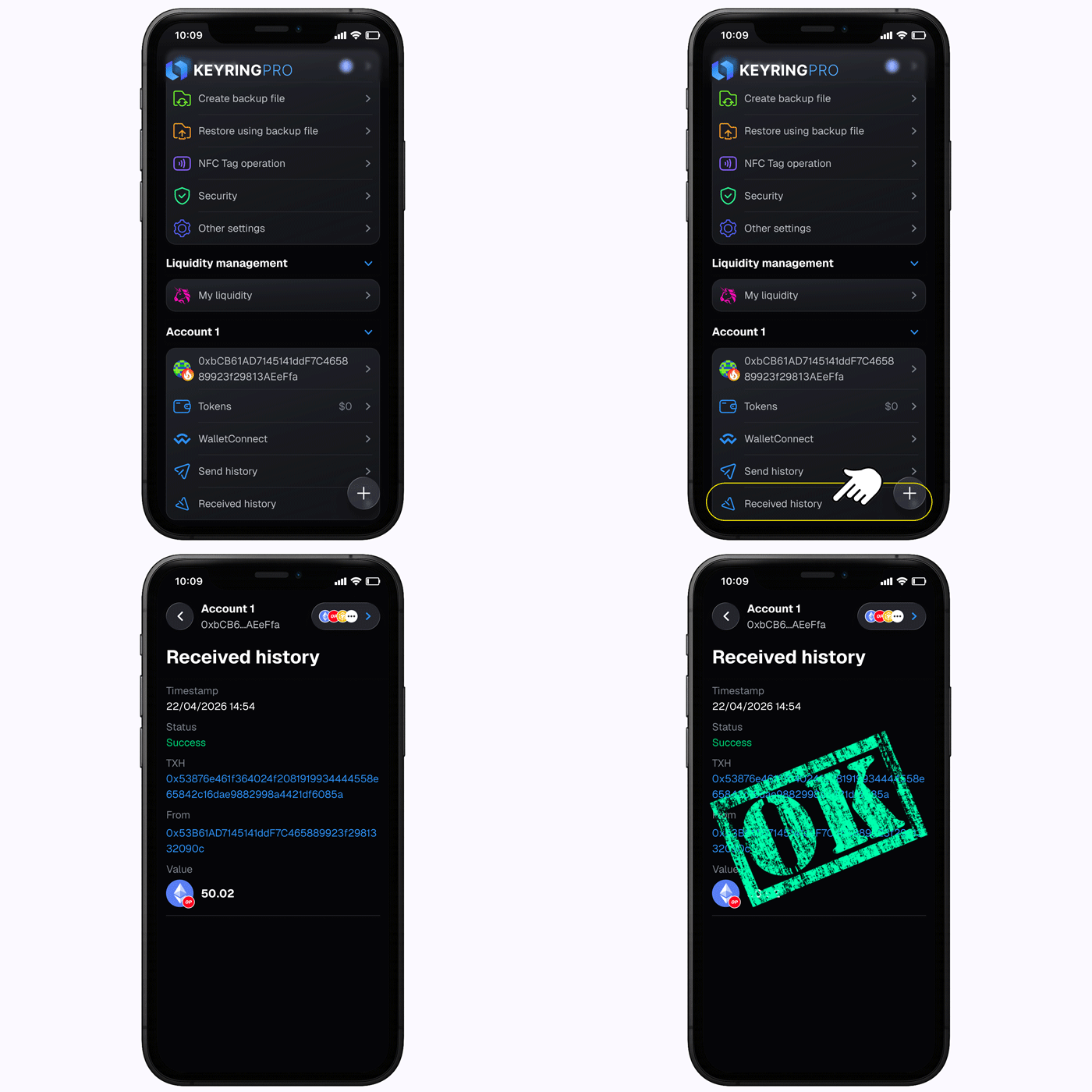
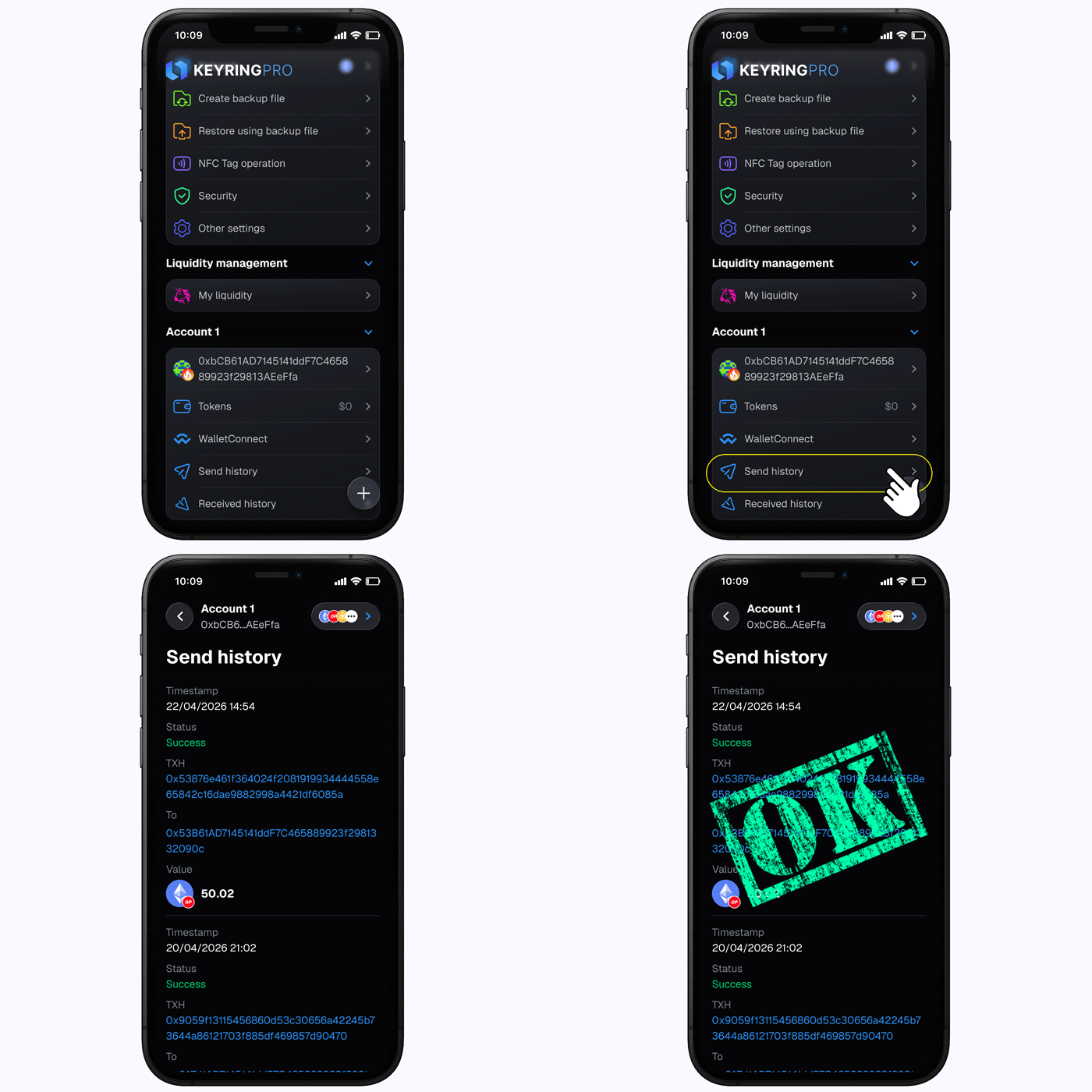
## 送受信履歴
アカウントメニューを開くと、「送信履歴」と「受信履歴」の2つの項目が表示されます。それぞれの項目から、トークンの送受信履歴を確認できます。
### 送信履歴
送信したトークンの履歴を表示します。
#### 注意事項
NFC関連の機能を使用する前に、スマートフォンのNFC機能が有効になっていることを確認してください。
KEYRING PRO Walletにインポートされたコールドウォレットのアカウントは、NFCカードなしでは削除できません。NFCに関連するすべての操作では、本人確認のためにNFCカードが必要です。
## 送受信履歴
アカウントメニューを開くと、「送信履歴」と「受信履歴」の2つの項目が表示されます。それぞれの項目から、トークンの送受信履歴を確認できます。
### 送信履歴
送信したトークンの履歴を表示します。
 ### 受信履歴
受け取ったトークンの履歴を表示します。
### 受信履歴
受け取ったトークンの履歴を表示します。